
La latencia en audio es el pequeño retardo que existe entre lo que tocas o cantas y lo que escuchas en tus audífonos o monitores.
Cuando la latencia es muy alta, grabar se vuelve incómodo: puedes escuchar tu voz o instrumento con eco, doble señal o un desfase que afecta tu interpretación.
Si alguna vez te preguntaste:
- ¿Por qué escucho eco al grabar?
- ¿Cuánta latencia es aceptable?
- ¿Cómo bajo la latencia en mi DAW?
Aquí tienes la explicación completa.
1. Ejemplo simple: cómo ocurre la latencia
El recorrido básico de la señal es:
Hablas o tocas → el sonido entra a la interfaz → el computador lo procesa → vuelve a salir por los audífonos.
Cada una de esas etapas agrega algunos milisegundos.
La suma total de esos pequeños retrasos es lo que llamamos
latencia total o round-trip latency
.
2. ¿Cómo se mide la latencia?
La latencia se mide en milisegundos (ms) .
- 0–5 ms: prácticamente imperceptible
- 5–10 ms: muy cómoda para grabar
- 10–20 ms: comienza a notarse
- 20+ ms: molesta (eco o desfase evidente)
Latencia ideal para grabar voz o instrumentos
Un valor cómodo es mantener la latencia total en 8 ms o menos .
No es obligatorio llegar a ese número exacto, pero es un punto de referencia profesional.
3. Tipos de latencia
Latencia de entrada (Input Latency)
Tiempo desde que el sonido entra por el micrófono o instrumento hasta que llega al DAW.
Latencia de salida (Output Latency)
Tiempo desde que el DAW reproduce el audio hasta que lo escuchas.
Latencia total (Round-trip Latency)
Entrada + procesamiento + salida.
Tu DAW (Ableton, Reaper, Pro Tools, etc.) muestra estos valores en la configuración de audio.
4. Latencia vs Delay (no es lo mismo)
- Latencia: retraso técnico no deseado del sistema.
- Delay: efecto creativo usado intencionalmente en música.
Si escuchas “eco” al grabar, probablemente es latencia alta, no un efecto.
5. Qué provoca la latencia
Los principales factores son:
- Tamaño del buffer (Buffer Size / Block Size)
- Conversión analógica-digital y digital-analógica
- Procesamiento del DAW y plugins
- Drivers de audio (ASIO o CoreAudio)
- Potencia del CPU
- Sample rate
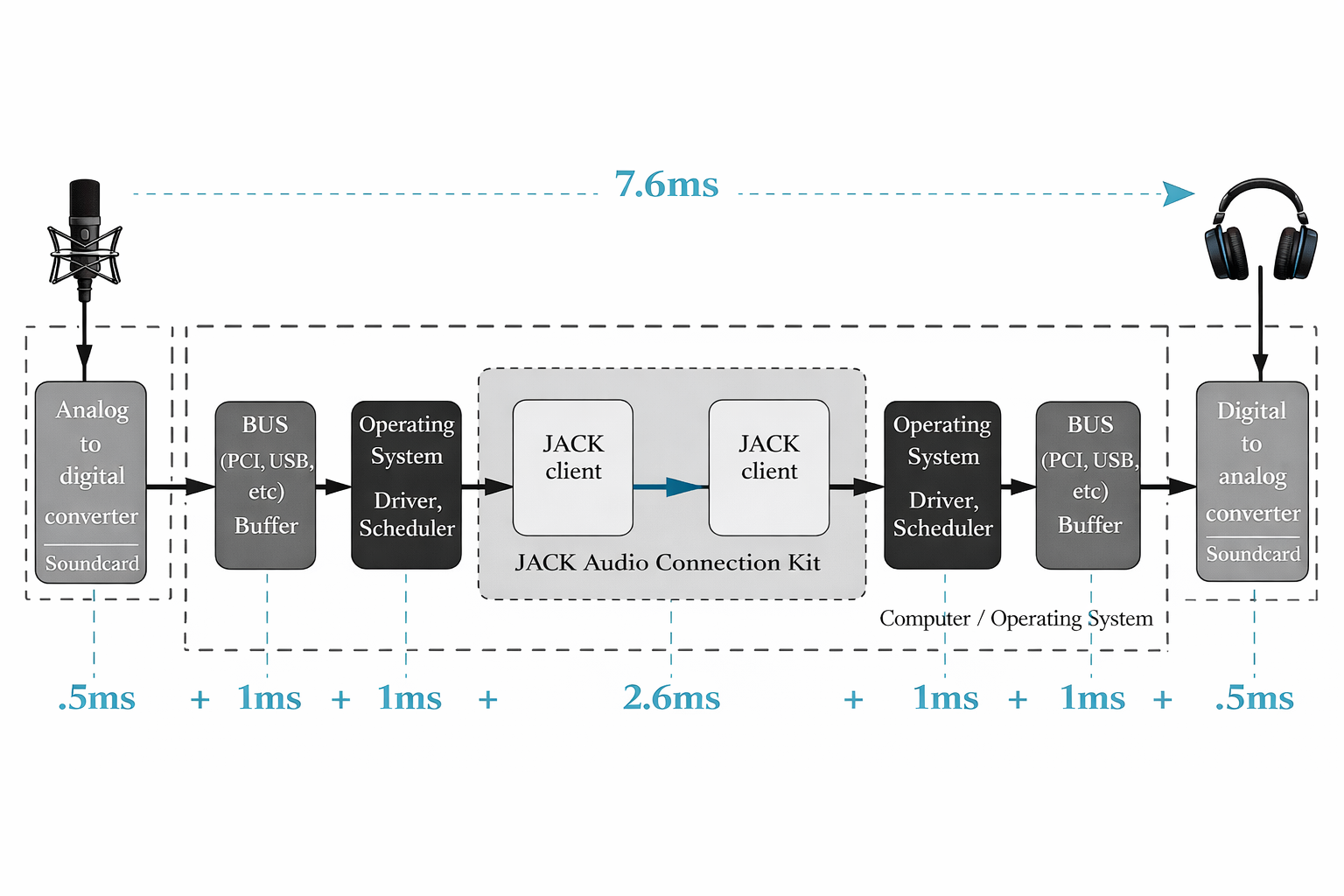
En la figura a continuación se puede observar el camino de una señal y como se van añadiendo los distintos valores de latencia desde la grabación del micrófono a la escucha del intérprete.
6. Factor importante: el tamaño del buffer
El buffer define cuántas muestras procesa el sistema antes de enviarlas.
Ruta habitual:
DAW → Preferencias → Audio → Buffer Size
Valores típicos
- 32–64 samples: latencia muy baja (ideal para grabar)
- 128 samples: equilibrio entre estabilidad y baja latencia
- 256+ samples: empieza a sentirse el retraso
Regla práctica
En tu DAW de preferencia empieza en
64 o 128 samples
.
Si escuchas clics o cortes, sube ligeramente el buffer hasta estabilizar.
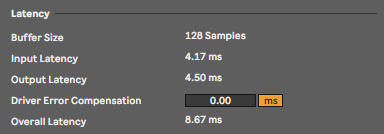
En la siguiente imagen se muestra como ableton muestra estos valores en su configuración
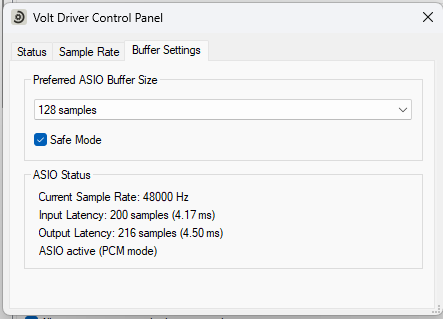
En la siguiente imagen se muestra lo mismo pero en Reaper
7. Plugins que agregan latencia extra
Aunque tengas un buffer bajo, algunos plugins pueden añadir latencia interna:
- Limitadores con lookahead
- EQ Linear Phase
- Plugins con oversampling
- Procesadores de mastering
Por eso no es recomendable grabar con cadenas pesadas activas. Por lo que recomiendo desactivar todo lo que no sea estrictamente necesario para la grabación en caso de tener problemas de latencia.
8. Latencia en grabación vs latencia en mezcla
Esto es clave:
En grabación:
Necesitas latencia baja.
En mezcla o mastering:
Puedes usar buffers altos (256–1024 samples) porque no estás tocando en tiempo real.
9. Cómo reducir la latencia directamente en mi interfaz de audio.
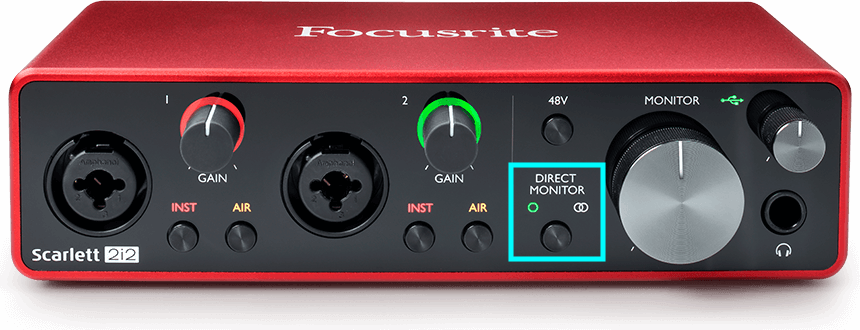
Activa el monitoreo directo
El monitoreo directo (Direct Monitoring) es una función de muchas interfaces de audio que permite escuchar la señal del micrófono o instrumento antes de que pase por el computador.
En lugar de este recorrido:
Micrófono → Interfaz → Computador (DAW) → Interfaz → Audífonos
El monitoreo directo hace esto:
Micrófono → Interfaz → Audífonos
Al evitar el procesamiento del DAW, la latencia es prácticamente cero, lo que hace que grabar sea mucho más cómodo.
Ventajas
- Eliminación casi total del retraso.
- Ideal para grabación de voces e instrumentos.
- No depende del tamaño del buffer.
Desventaja
- Generalmente se escucha la señal limpia, sin plugins ni efectos.
10. Checklist rápido para grabar sin delay
✔ Driver oficial instalado
✔ Buffer en 64–128 samples (o algún valor comodo)
✔ Plugins pesados desactivados
✔ Considerar Monitoreo directo en interfaz
✔ CPU sin sobrecarga
Conclusión
La latencia no es un defecto de tu interfaz, sino el resultado común del procesamiento digital.
La clave no es alcanzar el número más bajo posible, sino encontrar el punto donde:
- El sistema sea estable
- No haya clics ni cortes
- Tu interpretación fluya sin distracciones
Espero que este artículo sea de ayuda, escribenos si tienes dudas!.
Benjamín Gual, productor, ingeniero de mezcla y mastering